Erstellen Sie Ihren ersten Krynia-Arbeitsbereich
Legen Sie die Unternehmensgrenze fest, laden Sie die richtigen Personen ein und richten Sie einen echten Arbeitsbereich ein.
5 Minuten
Das erreichen Sie
Ihr Team erhält einen echten Arbeitsbereich mit klaren Zugriffsgrenzen statt Beispieldaten.
Arbeitsbereich erstellen
- 1
Öffnen Sie die Anmeldung und fahren Sie mit dem Google- oder Microsoft-Konto Ihres Unternehmens fort.
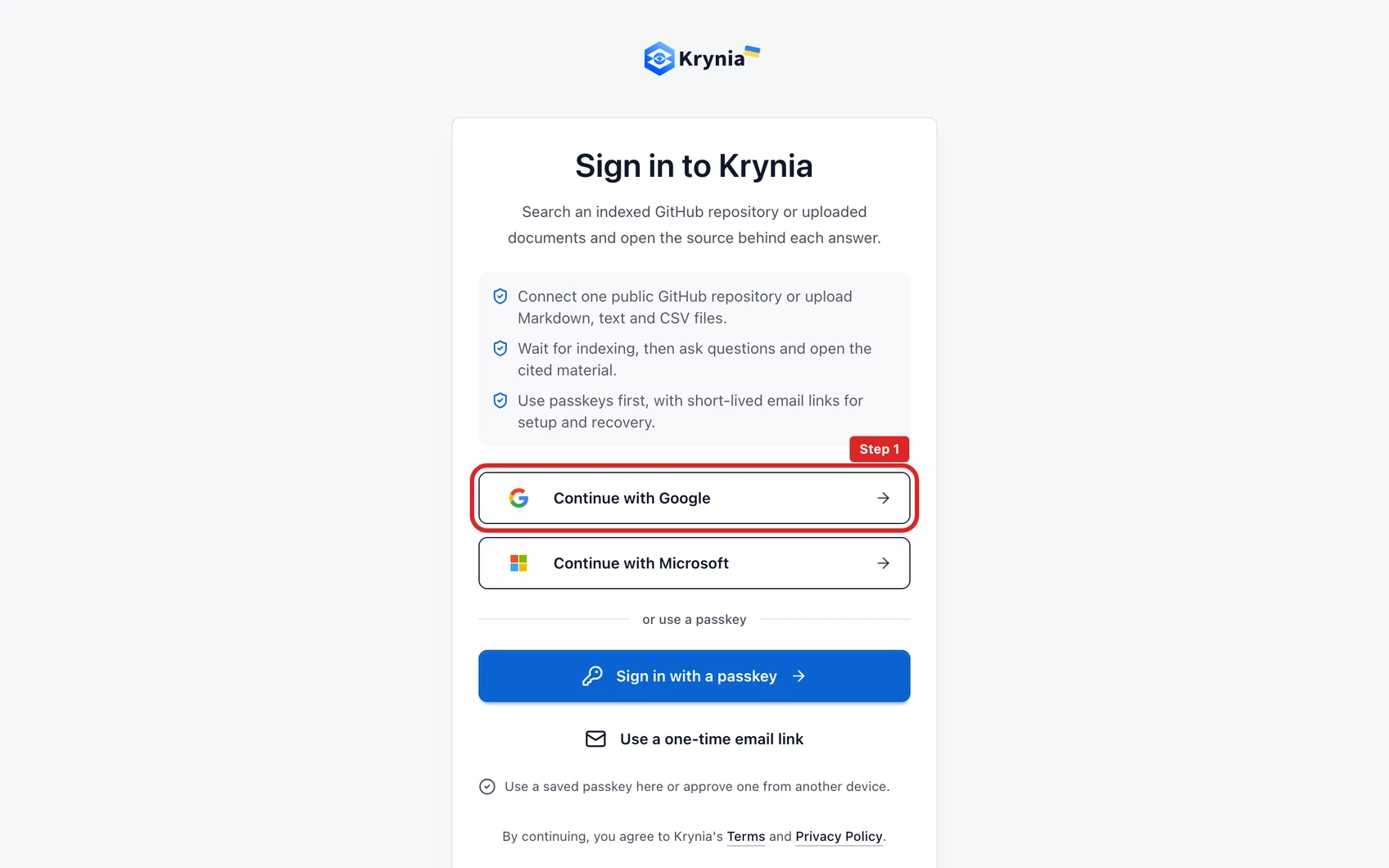
Der rote Rahmen markiert das Bedienelement oder den Bereich für diesen Schritt. - 2
Geben Sie einen Unternehmens- oder Teamnamen ein, den Ihre Kollegen sofort erkennen.
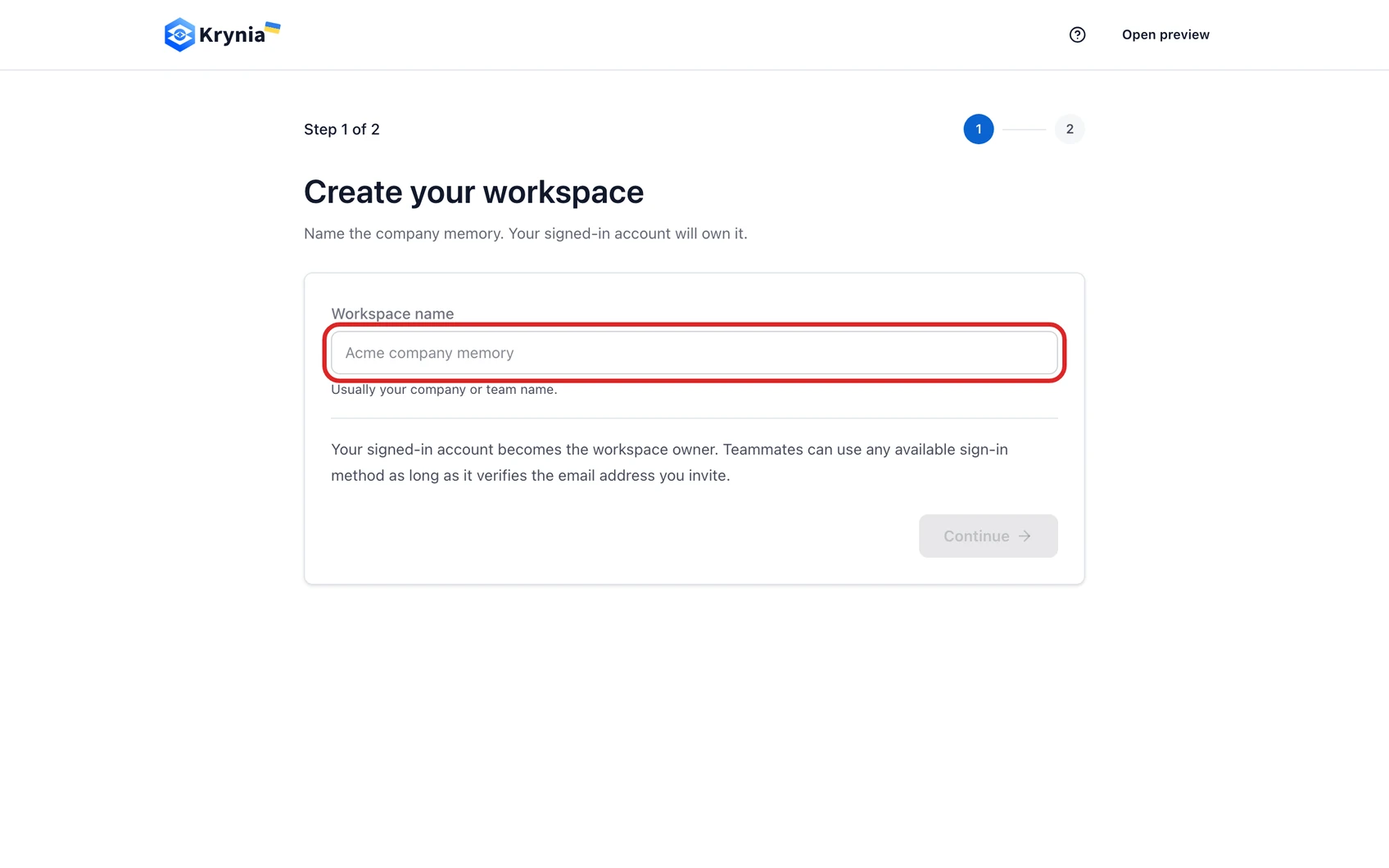
Der rote Rahmen markiert das Bedienelement oder den Bereich für diesen Schritt. - 3
Erstellen Sie den Arbeitsbereich und prüfen Sie, dass Sie sich in der echten Anwendung und nicht in der öffentlichen Demo befinden.
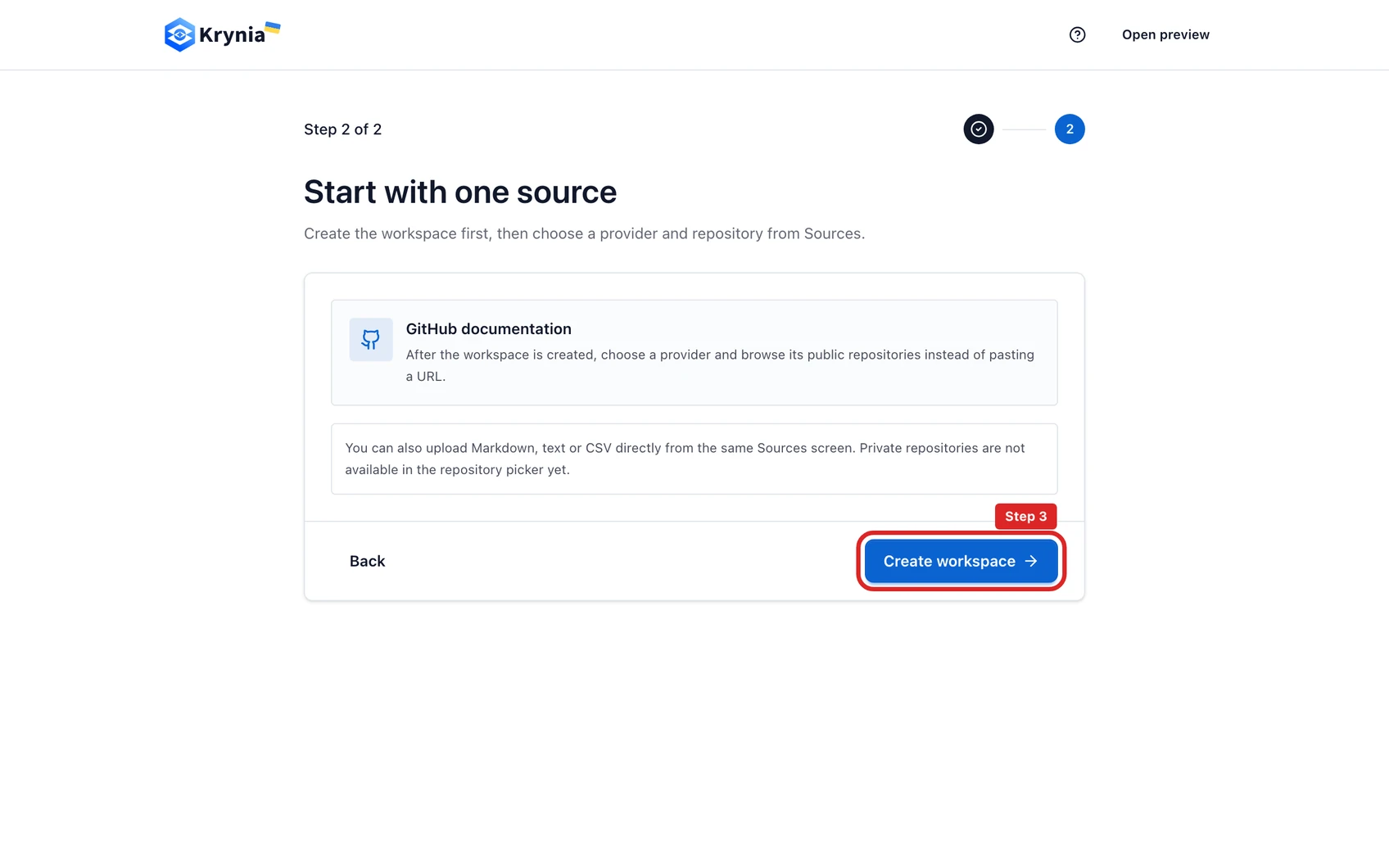
Der rote Rahmen markiert das Bedienelement oder den Bereich für diesen Schritt. - 4
Öffnen Sie die Einstellungen und prüfen Sie den Arbeitsbereichszugriff, bevor Sie das ganze Team einladen.
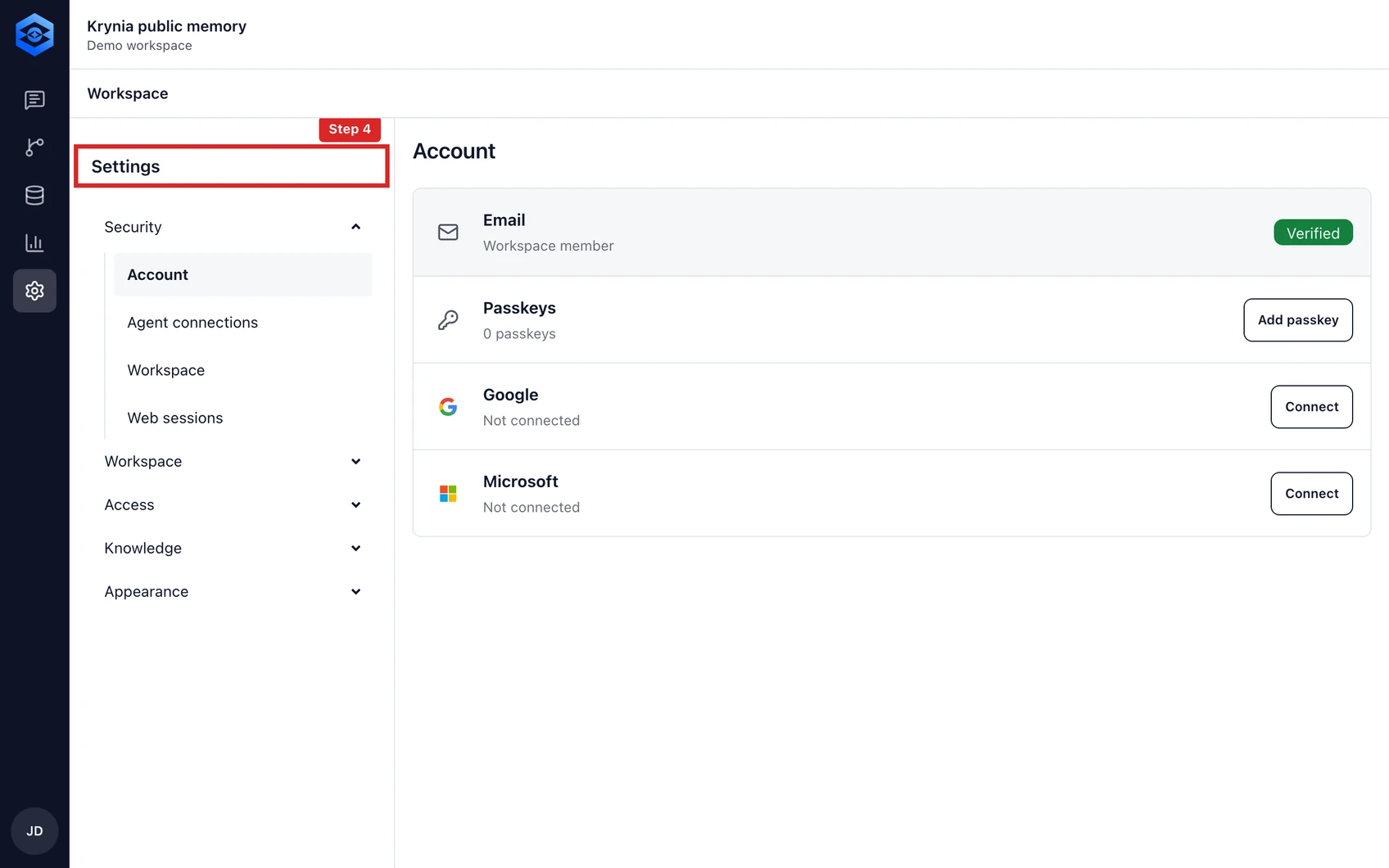
Der rote Rahmen markiert das Bedienelement oder den Bereich für diesen Schritt. - 5
Laden Sie zunächst eine Person ein und prüfen Sie, ob ihre Rolle zu den Quellen passt, die sie sehen darf.
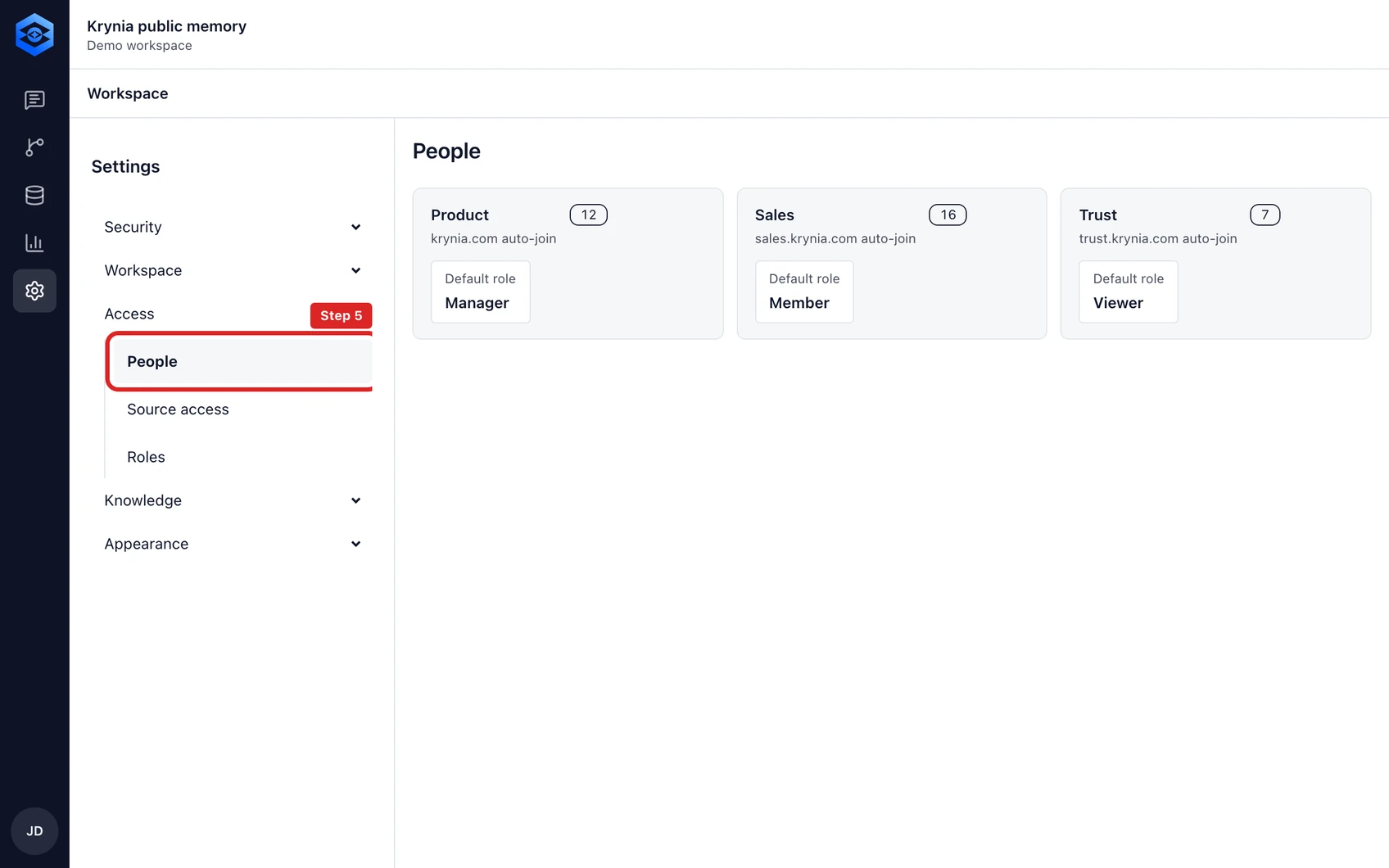
Der rote Rahmen markiert das Bedienelement oder den Bereich für diesen Schritt.


Die öffentliche Demo bleibt getrennt. Sie wird nicht zu Ihrem Arbeitsbereich und ihre Beispieldaten zählen weder zur Abrechnung noch zur Nutzung.